Configuração do MCP para o Claude
Siga os passos abaixo para conectar o Claude ao serviço MCP do WeRetail.
1. Pré-requisito
Você precisa ter um usuário ativo no WeRetail.
Se a sua empresa ainda não utiliza o WeRetail e você quer testar a ferramenta, faça o download do aplicativo WeRetail, crie uma conta e entre em contato com nosso time informando o código gerado no app. Assim, liberaremos o acesso de testes.
As interfaces dos clientes de AI mudam diariamente. Caso não encontre as opções descritas abaixo, consulte a documentação oficial ou entre em contato com o suporte da WeRetail para assistência.
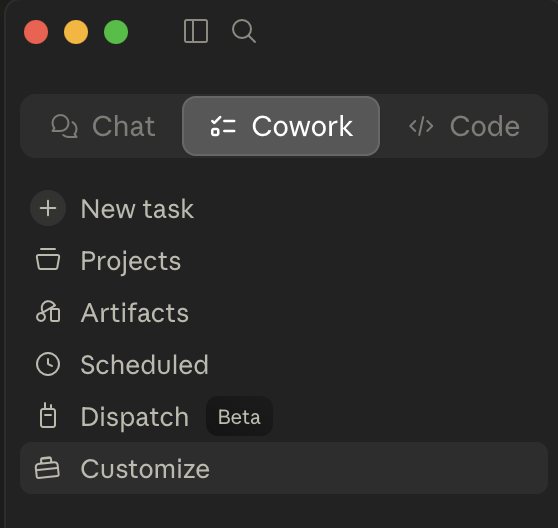
2. Acesse o menu de customização no Claude
Clique na opção Customize, dentro da opção Cowork no menu do Claude.
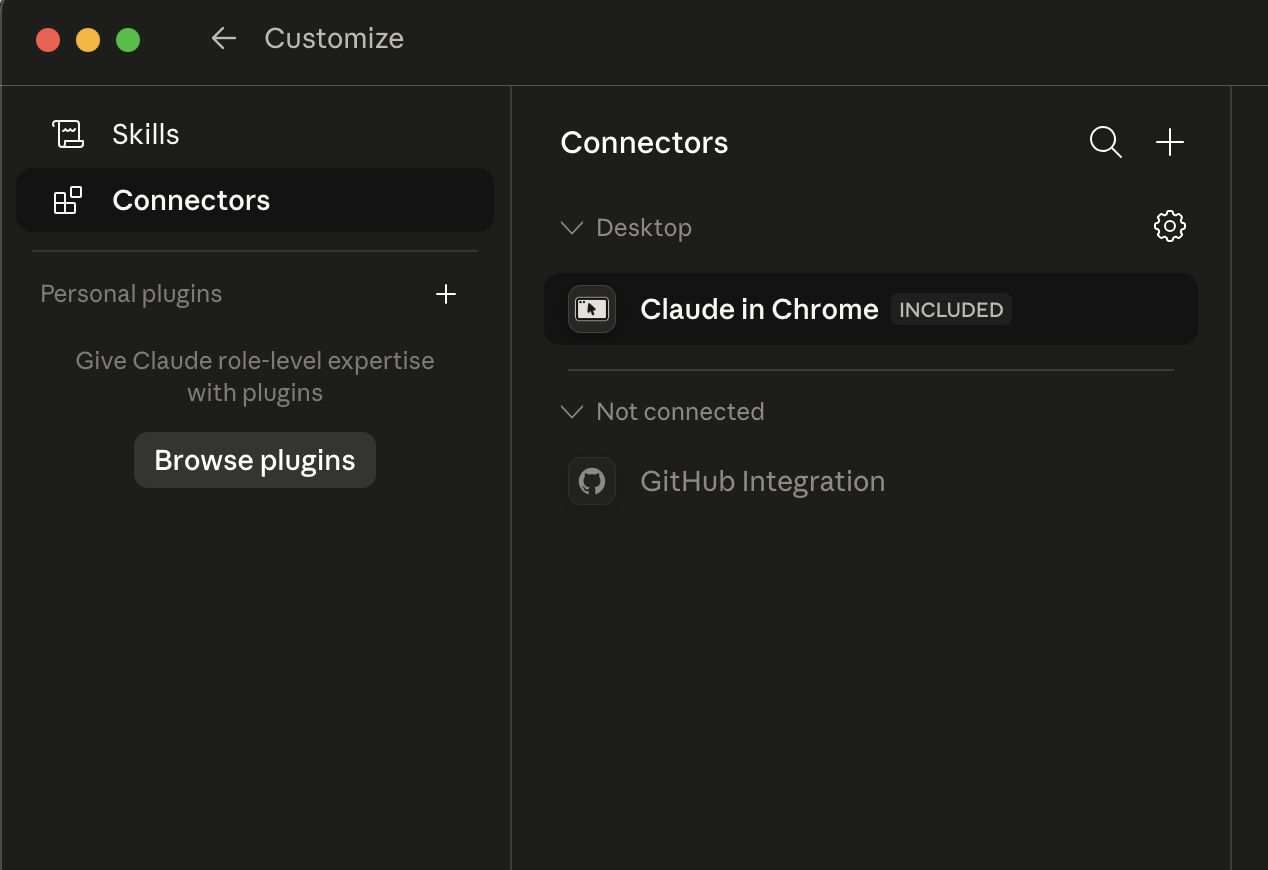
3. Abra Connectors e adicione um novo conector
Clique na opção Connectors, ao lado esquerdo, e depois no botão +.
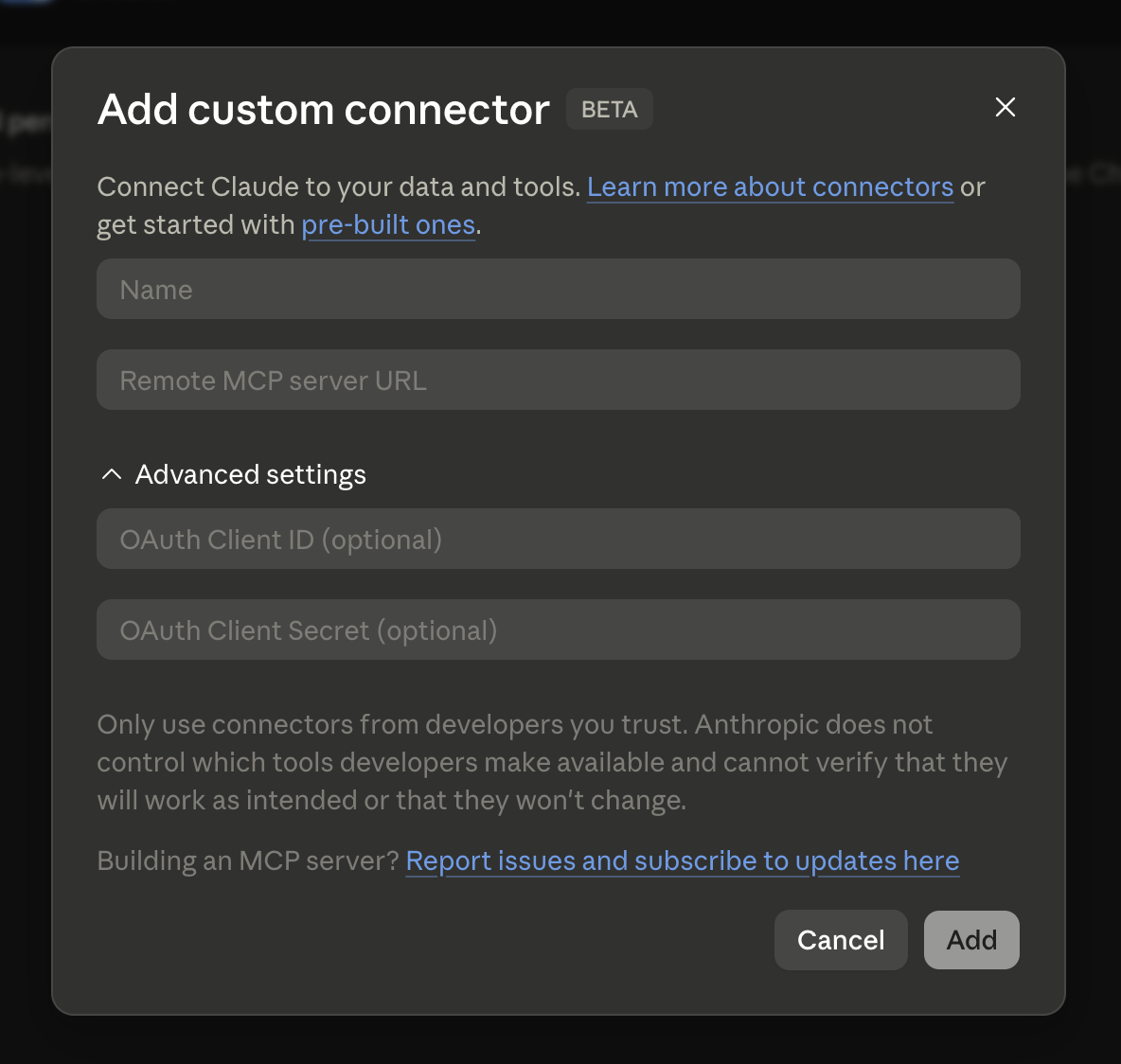
4. Preencha as configurações do conector
Use os seguintes valores:
- Name:
WeRetail - Remote MCP server URL:
https://dash.weretail.com.br/mcp
O campo OAuth Client ID abaixo não precisa ser configurado na maioria dos casos. Deixe-o vazio por padrão. Configure apenas se encontrar algum erro específico com sua versão do Claude.
- OAuth Client ID:
WRT_MCP_SHARED_CHATGPT_CLAUDE_V1
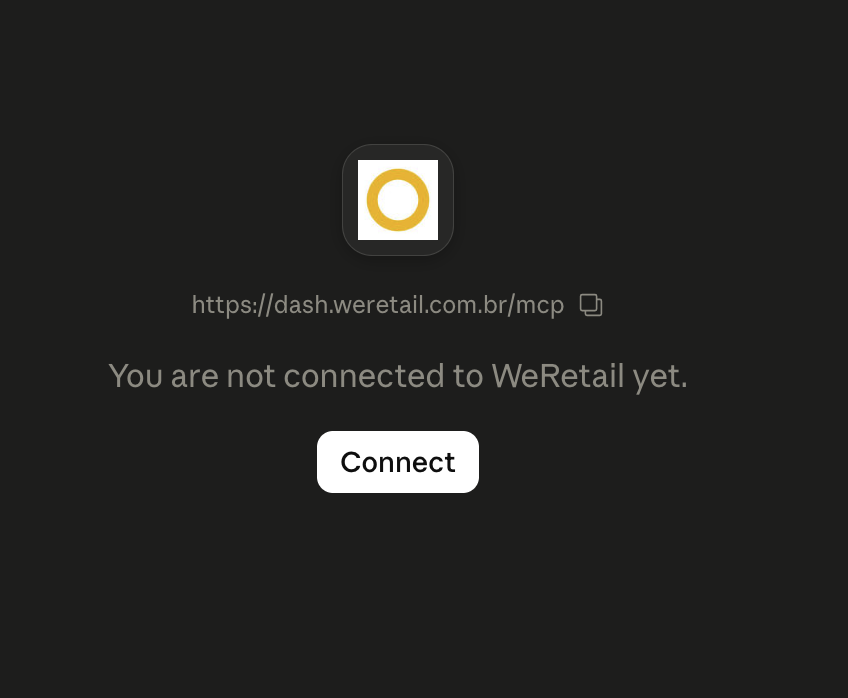
5. Conecte ao serviço
Agora você pode clicar em Connect para se conectar ao serviço da WeRetail de forma segura e controlada.
6. Faça o login no WeRetail
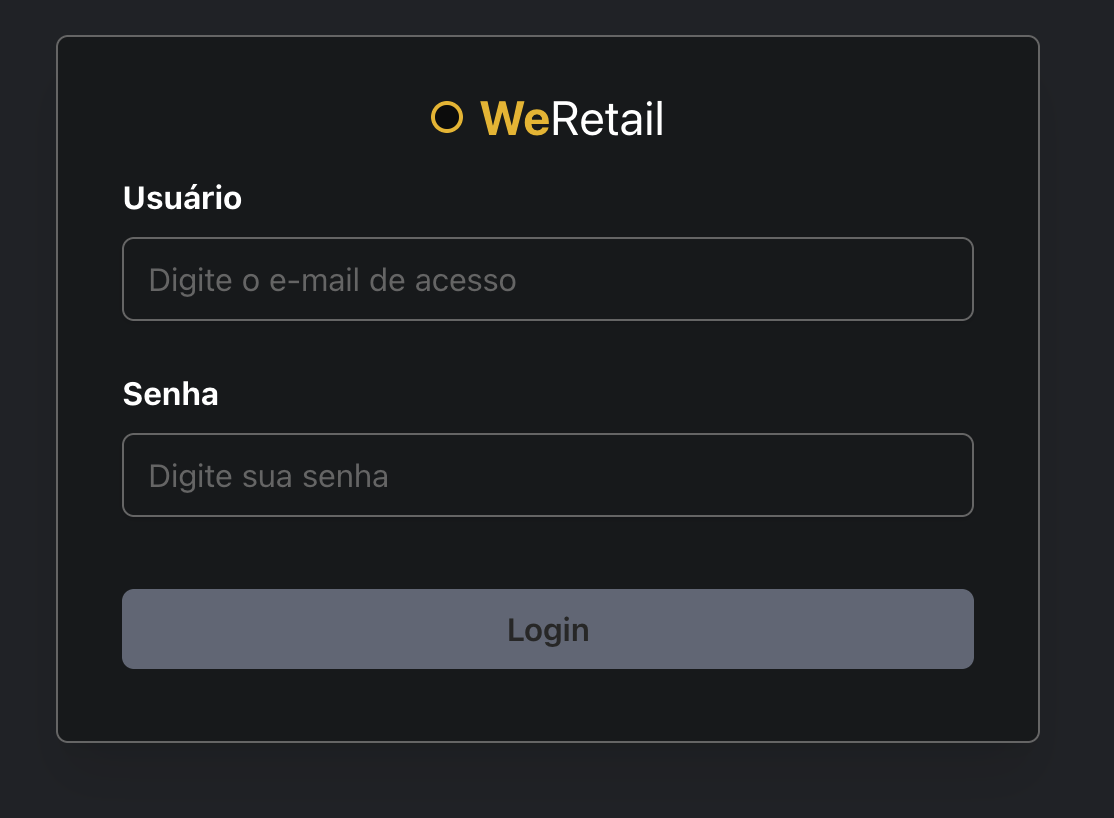
Você será direcionado para a tela de login do WeRetail. Entre com seu usuário e senha e aguarde o app Claude ser aberto novamente.
Exemplos de uso
Agora você pode fazer pedidos ao Claude usando o WeRetail, como por exemplo:
- "Mostre um gráfico com as vendas dos últimos 7 dias"
Você também pode acessar o Claude pelo seu smartphone.
Exemplo de reconexão
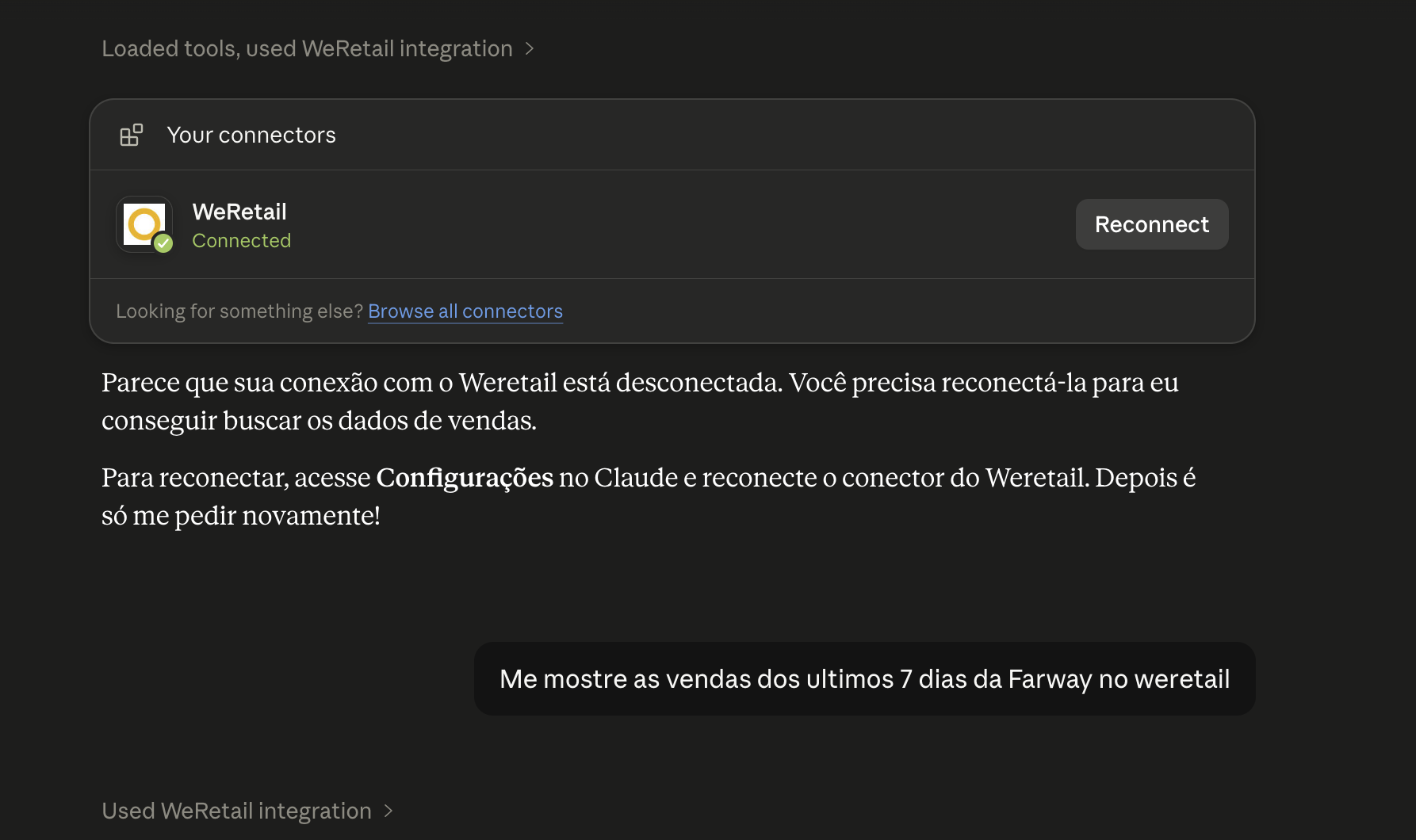
Se o Claude parar de responder, pode ser necessário reconectar. O seguinte botão será mostrado:
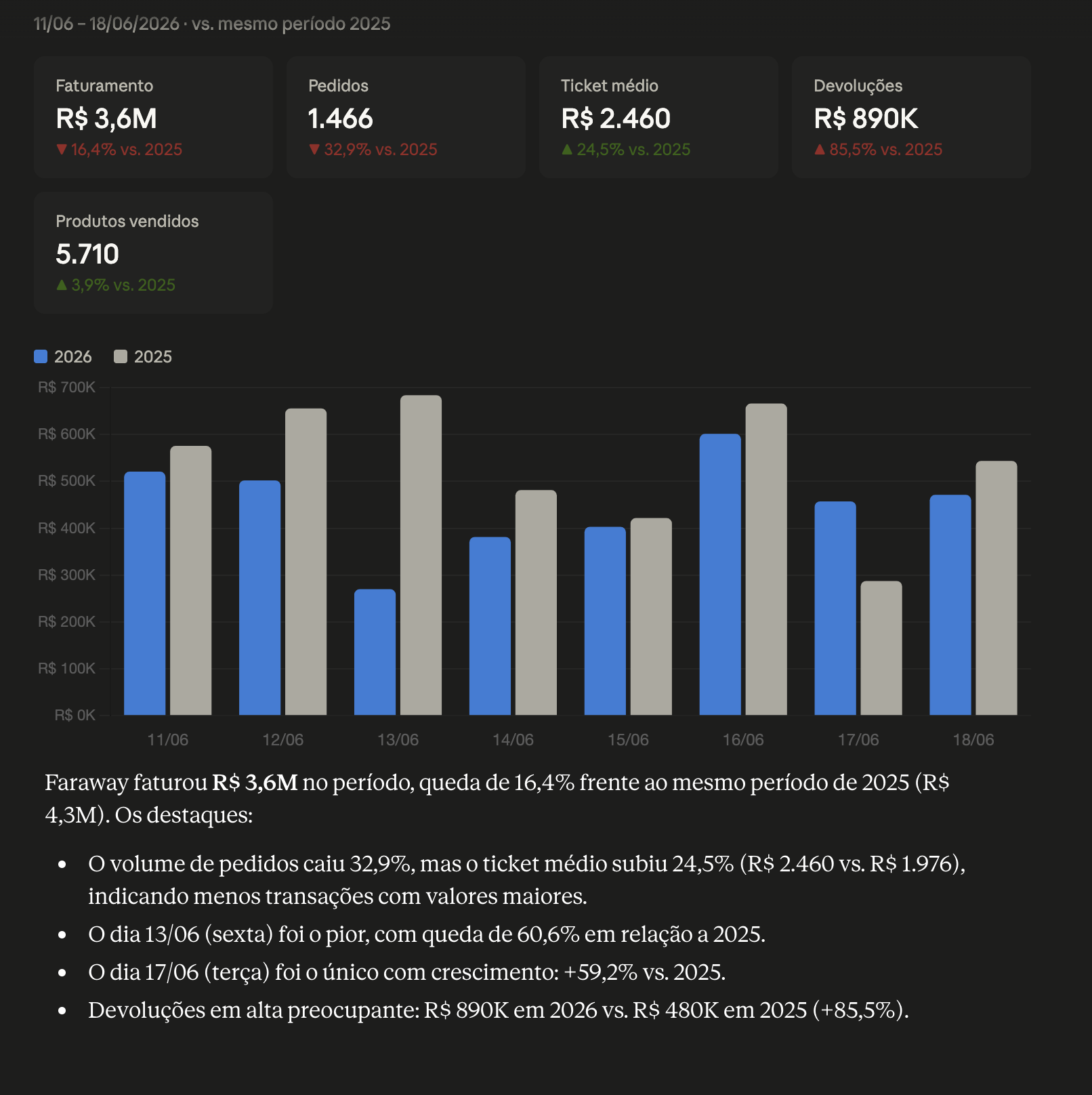
Exemplo de mini dashboard
Exemplo de um mini dashboard gerado no Claude com dados do WeRetail:
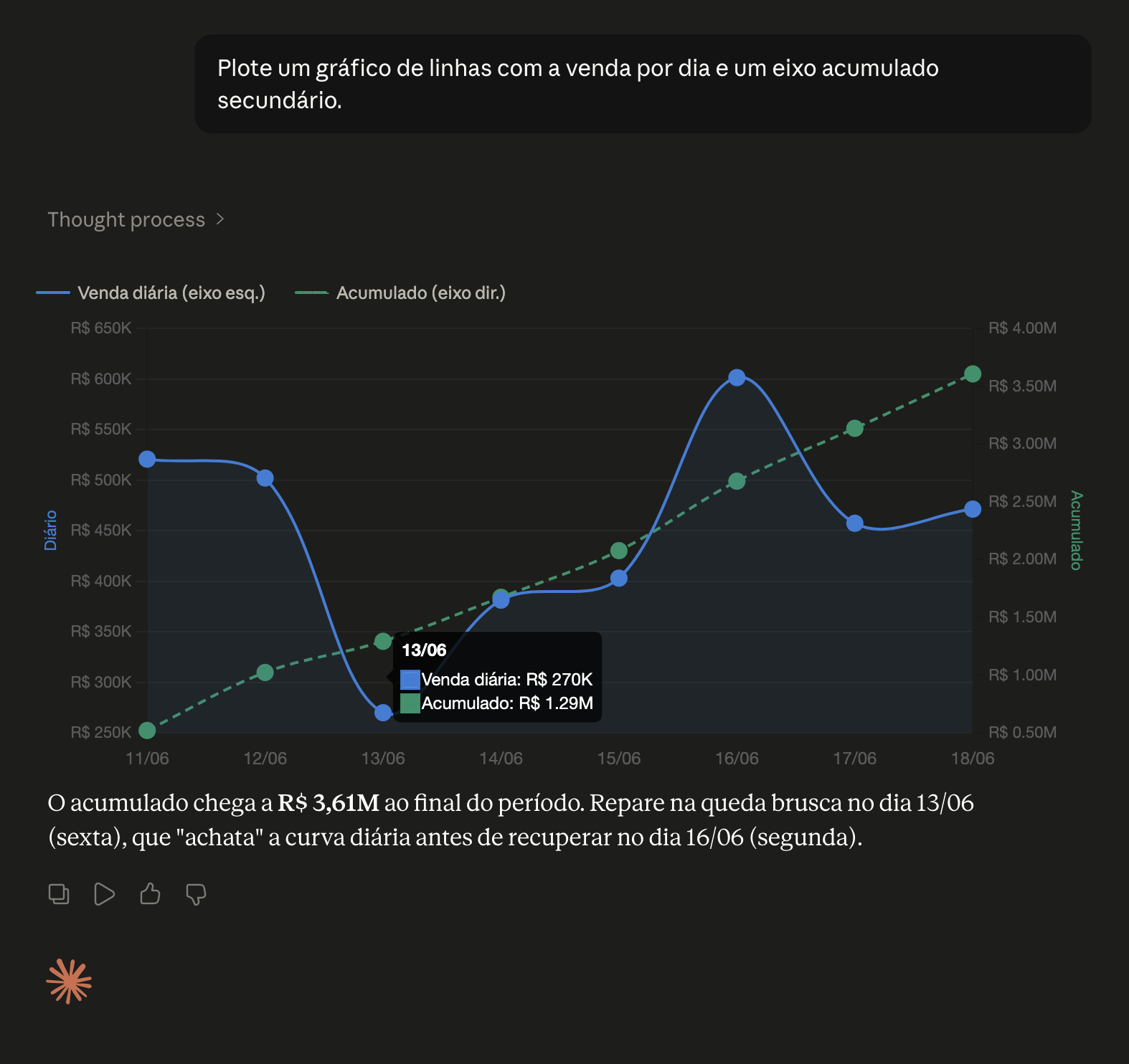
Exemplo de outro pedido com gráfico de linhas
Exemplo de outro pedido com um gráfico de linhas: