Configurar Escala do Vendedor
Este guia explica como configurar ou editar a escala de trabalho de um vendedor dentro do WeRetail.
1. Acessar a escala da loja
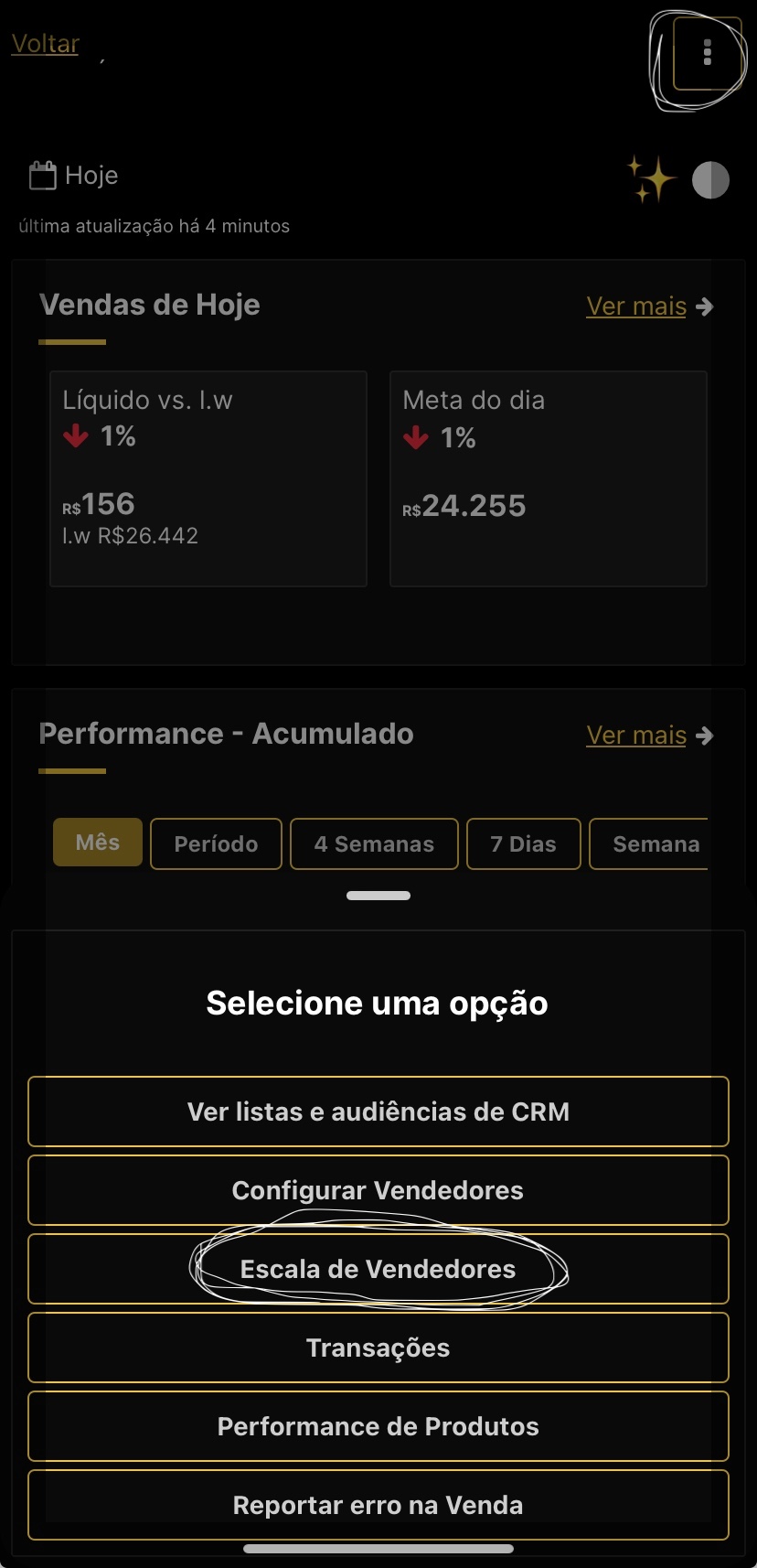
- Acesse a tela da sua loja no aplicativo.
- No canto superior direito, toque no ícone de três pontos.
- Selecione a opção “Escala de Vendedores”.
2. Visualizar a escala atual
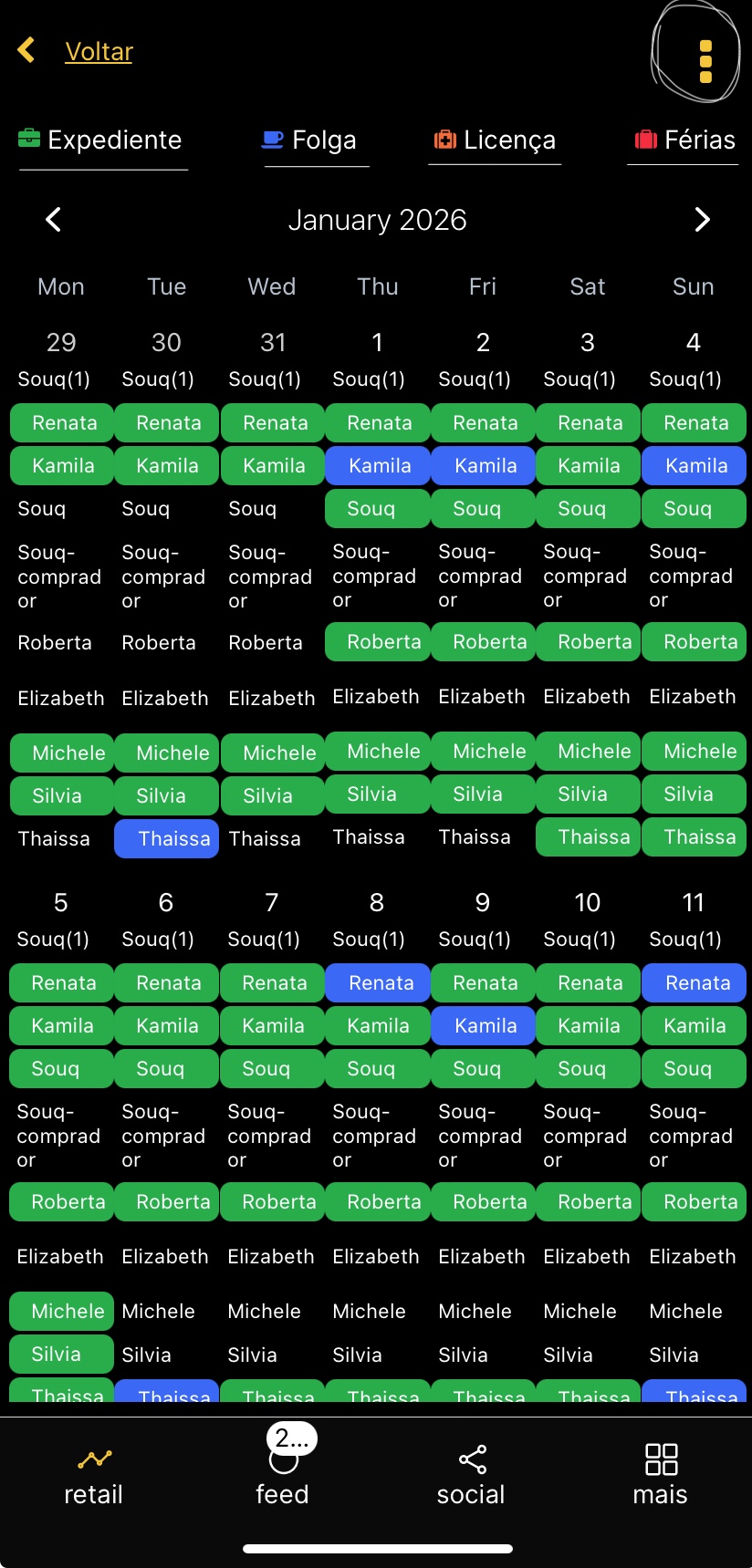
O sistema irá apresentar a escala atual da loja, considerando o mês vigente.
- É possível navegar entre os meses para visualizar escalas passadas ou futuras.
- Cada cor no calendário representa um tipo de escala:
- Dia de Trabalho
- Folga
- Férias
- Licença Médica
3. Acessar a configuração da escala
Para configurar ou editar a escala de um vendedor:
- Toque novamente no ícone de três pontos no canto superior direito.
- Selecione a opção “Configurar Escala”.
4. Selecionar o vendedor
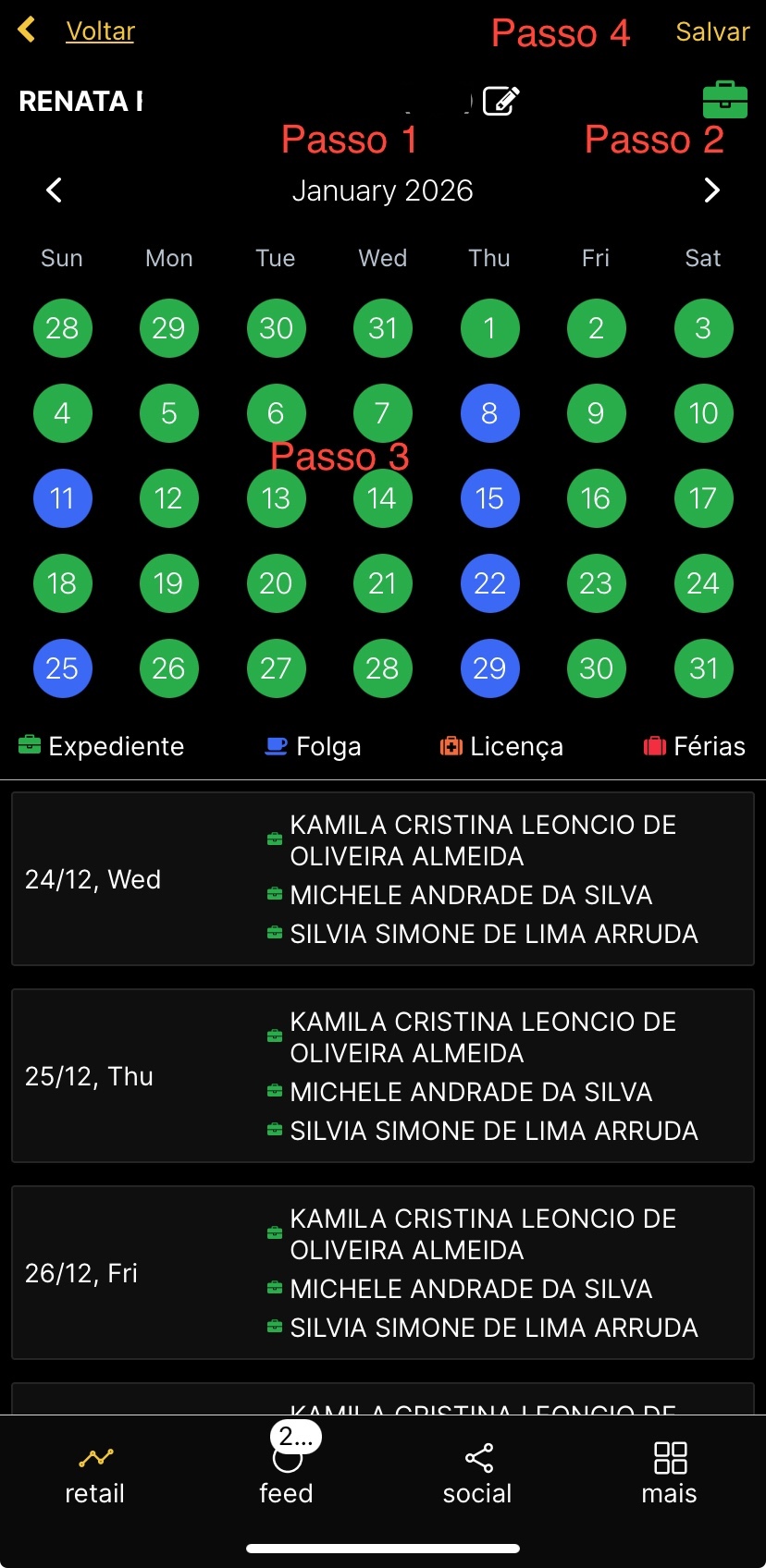
- O sistema exibirá o calendário de escala do vendedor selecionado.
- A partir dessa tela, é possível definir ou ajustar a escala dia a dia.
5. Definir o tipo de escala
Antes de marcar os dias no calendário:
-
Selecione o vendedor, fazendo o toque no nome do vendedor
-
Selecione o tipo de escala desejado:
- Trabalho
- Folga
- Férias
- Licença Médica
Isso é feito clicando no ícone de seleção de tipo de escala, localizado ao lado direito da tela.
6. Marcar os dias no calendário
- Toque em um ou mais dias do calendário.
- O sistema irá aplicar o tipo de escala selecionado aos dias tocados.
7. Opções rápidas de configuração
- Ao tocar e segurar em um dia do calendário por alguns instantes, o sistema exibirá opções rápidas que facilitam a configuração da escala.
📷 Opções rápidas de configuração da escala.
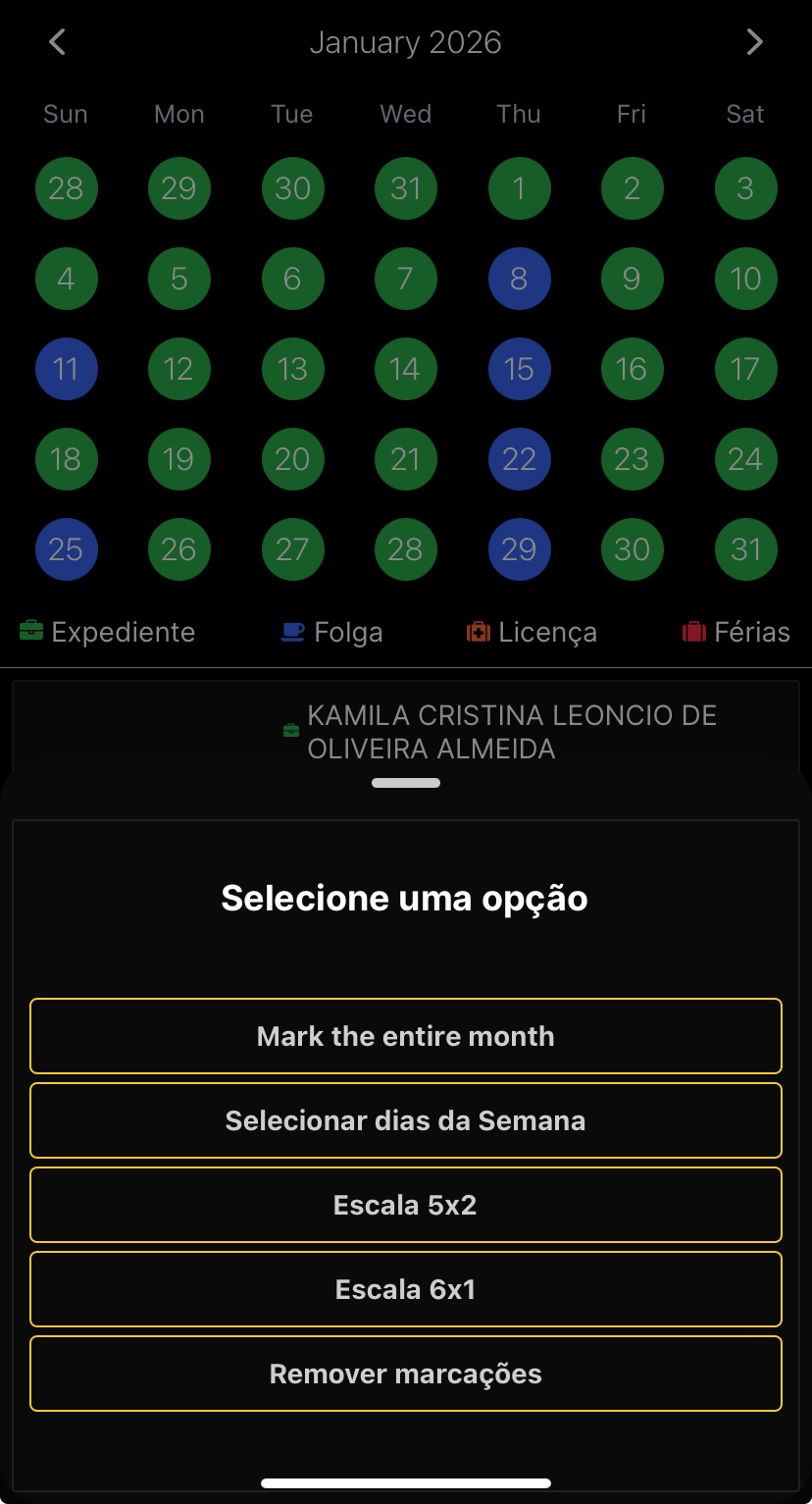
- Ao selecionar uma dessas opções, o WeRetail irá preencher automaticamente a escala.
- Caso necessário, você pode ajustar manualmente os dias configurados.
8. Salvar a escala
Após finalizar os ajustes:
- Toque no botão “Salvar”, localizado no canto superior direito da tela.
✅ Pronto! A escala do vendedor está configurada e já passa a valer para os módulos integrados do WeRetail.